نسّق صفحتك
صُممت Notion لتفريغ أفكارك من رأسك ووضعها على الصفحة. وبمجرد أن تصبح هناك، يمكنك إعادة ترتيبها وتنظيمها وهيكلتها لتفكر وتكتب بوضوح أكبر.
الانتقال إلى الأسئلة الشائعةفي بعض الأحيان، يكون من المنطقي وضع أجزاء من المعلومات بجانب بعضها البعض. في هذه الحالات، يمكنك تنسيق النص في أعمدة (أو إنشاء أقسام جنباً إلى جنب مع عناوين) باستخدام السحب والإفلات:
انقر واسحب النص الذي تريد وضعه في عمود آخر. (رمز
⋮⋮في الهامش الأيسر هو مقبض السحب والإفلات الخاص بك.)اتبع الأدلة الزرقاء التي تظهر.
أفلت النص في المكان الذي تريده. لقد أنشأت للتو عموداً جديداً!
يمكنك إنشاء أي عدد تريده من الأعمدة عبر عرض الصفحة.

ملاحظة: الأعمدة متاحة على الأجهزة اللوحية ولكن ليس على الهواتف المحمولة. على هاتفك، سترى المحتوى الموجود في أي عمود أيمن موضوعاً ببساطة أسفل المحتوى الموجود في العمود الأيسر.
إزالة الأعمدة
لإزالة الأعمدة، ما عليك سوى القيام بعكس الإجراء الذي اتخذته لإنشائها.
انقر على أيقونة
⋮⋮واضغط مع تعليق مؤقت لسحب المحتوى الموجود في العمود الأيمن وإعادته إلى أسفل أو أعلى المحتوى الموجود في العمود الأيسر. عندما ترى الدليل الأزرق يمتد عبر عرض الصفحة، أفلت المحتوى وسوف تختفي الأعمدة.في بعض الأحيان، قد يكون هناك عمود فارغ. في هذه الحالة، انقر على أيقونة
⋮⋮واخترحذف. يؤدي هذا أيضاً إلى إزالة تنسيق العمود.

تلميح: يمكنك تغيير حجم الأعمدة عن طريق تمرير المؤشر فوق الحواف التي تشترك فيها مع محتوى آخر وسحب الأدلة الرأسية الرمادية التي تظهر لليسار أو لليمين.
هل تحتاج إلى تنظيم المحتوى في مصفوفة مرئية؟ أنشئ جدولاً بسيطاً! يمكنك القيام بذلك عن طريق:
النقر على
+في الهامش الأيسر الذي يظهر عند تمرير المؤشر فوق سطر جديد، واختيارخيار
جدول.بدلاً من ذلك، استخدم الأمر
/table.
يمكنك إجراء التعديلات التالية على جدولك:
لإضافة صف، مرّر المؤشر فوق أسفل الجدول وانقر على
+.لإضافة عمود، مرّر المؤشر فوق الجانب الأيمن من الجدول وانقر على
+.اسحب الزاوية اليمنى السفلية للجدول لإضافة أو إزالة صفوف وأعمدة في نفس الوقت!
اسحب جانب العمود لجعله أعرض أو أضيق.
مرر المؤشر فوق الخلية الأولى لصف أو عمود وحدد أيقونة النقاط الست لإنشاء صف ترويسة الموقع أو عمود ترويسة الموقع. سيؤدي هذا إلى تمييز ترويسة الموقع بصرياً بخلفية مظللة.
انقر داخل خلية وحدد أيقونة النقاط الثلاث على جانبها الأيمن لتغيير لون النص والخلفية أو مسح محتويات الخلية.
مرر المؤشر فوق الجدول وحدد
⋮⋮→ملاءمة لعرض الصفحةلضبط جدولك على عرض الصفحة أو العمود.
ملاحظة: في الوقت الحالي، لا يمكنك لصق خلايا جدول بسيطة متعددة في وقت واحد.
دمج الخلايا وإلغاء دمجها
يمكنك دمج الخلايا في جدول بسيط لإنشاء رؤوس ممتدة وأقسام مجمعة بصرياً.
لدمج الخلايا:
حدد مجموعة مستطيلة من الخلايا.
افتح قائمة الخلية وانقر على
دمج الخلايا.
تحتفظ الخلية العلوية اليسرى (المرجعية) بكل المحتوى. ويتم مسح الخلايا الأخرى المحددة.
لإلغاء دمج الخلايا:
حدد خلية مدمجة.
افتح قائمة الخلية وانقر على
إلغاء دمج الخلايا.
تحتفظ الخلية المرجعية بنصها. وتتم استعادة جميع الخلايا المغطاة كخلايا فردية فارغة.
تحويل جدول بسيط إلى قاعدة بيانات
بينما يتيح لك الجدول البسيط تصور المعلومات بسرعة، يمكنك تحويله إلى قاعدة بيانات في أي وقت تحتاج فيه إلى وظائف قاعدة بيانات مثل عوامل التصفية أو الفرز أو أنواع قيم خصائص محددة. تعرف على المزيد حول قاعدة بيانات من هنا ←
انقر على قائمة
•••التي تظهر عند تمرير المؤشر فوق الجزء العلوي من الجدول البسيط. انقر علىتحويل إلى قاعدة بيانات.
تلميح: لست متأكداً مما إذا كان الجدول البسيط أو قاعدة البيانات هو الأنسب لمحتواك؟ اطلع على هذا الدليل المفيد الذي يقارن بينهما، مع أفضل الممارسات حول كيفية استخدام كل منهما ←
يمكنك إضافة المزيد من الهيكلية إلى صفحاتك باستخدام ثلاثة مستويات من العناوين. هناك طرق عديدة لإضافة عنوان إلى صفحتك:
مرر المؤشر فوق سطر جديد وانقر على
+التي تظهر في الهامش الأيسر. ثم حدد حجم العنوان الذي تريده.اكتب
/متبوعاً بـh1أوh2أوh3ثم اضغط علىenter.استخدم Markdown واكتب
#لـ H1، أو##لـ H2، أو###لـ H3، ثم اضغط علىspace.اكتب ما تريد. ثم اضغط على
cmd/ctrl+/واختر حجم عنوان لتحويل النص!
يمكن أيضاً تحويل العناوين إلى قوائم قابلة للطي/طي بحيث يمكنك فتحها وإغلاقها. لتحويل عنوان أو نص عادي إلى عنوان قابل للطي/طي:
مرر فوق العنوان أو النص وحدد
⋮⋮التي تظهر في الهامش الأيسر.حدد
Turn into.حدد
Toggle heading 1أوToggle heading 2أوToggle heading 3.
سيكون كل المحتوى الموجود ضمن تلك العناوين قابلاً للطي أو التوسيع الآن حتى تتمكن من الحفاظ على صفحتك منظمة. في الوقت الحالي، ستحتاج إلى فتح وإغلاق القوائم القابلة للطي/طي يدوياً — لا توجد طريقة لفتحها وإغلاقها جميعاً في وقت واحد، أو جعلها مفتوحة أو مغلقة افتراضياً.
إذا كنت تعمل على مستند طويل يحتوي على الكثير من العناوين، فقد ترغب في إضافة جدول محتويات لمساعدة القراء والمتعاونين معك على تصفح محتوى الصفحة بسهولة والانتقال إلى أي قسم بسهولة. كتلة جدول المحتويات هي كتلة واحدة يجب نقلها أو حذفها أو تكرارها أو تنسيقها كوحدة واحدة. لتعديل النص الذي تحتويه، قم بتعديل العناوين الفعلية في صفحتك.
في جدول المحتويات، سترى قائمة بجميع العناوين المستخدمة في صفحتك. سيتم إزاحة عناوين H2 و H3 لتعكس هيكل صفحتك. انقر على أي من العناوين في جدول المحتويات للانتقال إلى ذلك العنوان في الصفحة.
يمكن أن يظهر جدول المحتويات في الصفحة بطريقتين:
في أعلى صفحتك، ككتلة.
على الجانب الأيمن من صفحتك أثناء التمرير خلالها، كإعداد على مستوى الصفحة.
كتلة جدول المحتويات
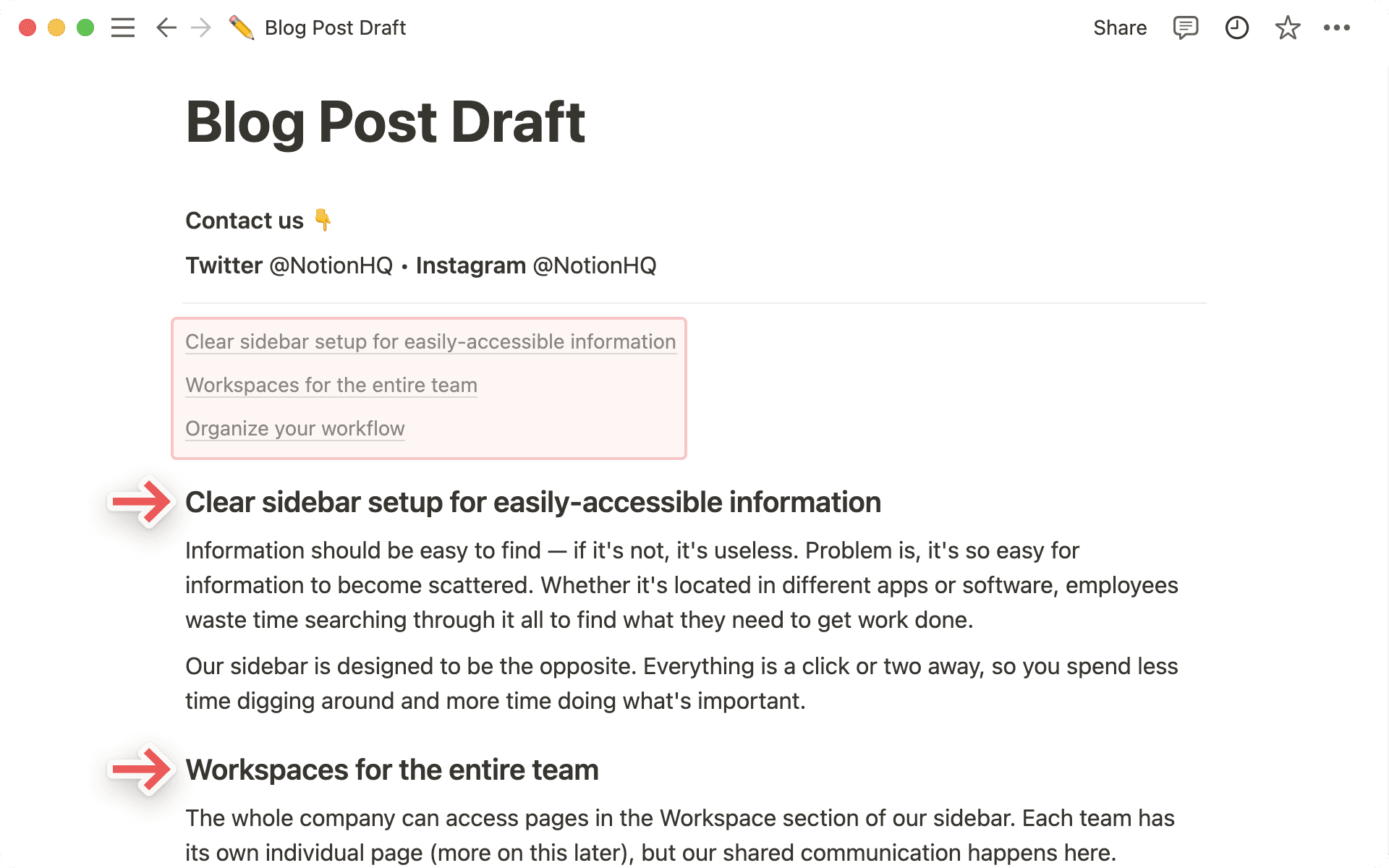
هناك بضع طرق لإضافة كتلة جدول محتويات في Notion:
مرر فوق كتلة جديدة في صفحتك وحدد
+. في القائمة التي تظهر، ابحث عنTable of contentsوحددها.أدخل
/في الصفحة وابدأ بكتابةtable of contents. حددTable of contentsفي القائمة التي تظهر.
ملاحظة: لن يتم تضمين العناوين ذات المسافة البادئة في جدول المحتويات.
إعداد جدول المحتويات على مستوى الصفحة
سترى جدول محتويات في الجانب الأيمن من صفحة Notion الخاصة بك، افتراضياً إذا كانت صفحتك تحتوي على عنوانين أو أكثر. سيتبعك جدول المحتويات هذا أثناء التمرير عبر الصفحة حتى تتمكن من الوصول إليه في أي وقت. مرر فوق جدول المحتويات لتوسيعه ورؤية جميع العناوين في صفحتك.
إذا كنت لا ترغب في رؤية جدول محتويات على مستوى الصفحة:
في الصفحة التي تريد إزالة جدول المحتويات منها، حدد
•••→تخصيص الصفحة.قم بإغلاق قائمة قابلة للطي/طي
جدول المحتويات.
يمكن أن يساعدك تقسيم المحتوى في الصفحة على فصل الأقسام والأفكار المتميزة. تُعد الفواصل طريقة جيدة لتمييز هذه الأقسام وإضافة لمسة جمالية إلى صفحتك.
انقر فوق
+في الهامش الأيسر الذي يظهر عند تمرير المؤشر فوق سطر جديد وحدد كتلةفاصلمن القائمة.اكتب
/متبوعاً بـdivثمenter.اكتب
---(ثلاث واصلات متتالية) وسيظهر فاصل تلقائياً.يمكنك سحب وإفلات هذه الفواصل تماماً مثل أي كتلة أخرى في صفحتك.
الأسئلة الشائعة
لماذا لا يمكنني رؤية الأعمدة على هاتفي أو جهازي اللوحي؟
لماذا لا يمكنني رؤية الأعمدة على هاتفي أو جهازي اللوحي؟
للأسف، لا تدعم تطبيقاتنا للهواتف المحمولة أعمدة متعددة حتى الآن، لكنها بالتأكيد مدرجة في قائمة مهامنا!
هل سيعرض جدول المحتويات الخاص بي عناوين الجداول المضمنة في صفحتي؟
هل سيعرض جدول المحتويات الخاص بي عناوين الجداول المضمنة في صفحتي؟
لا. حتى إذا قمت بتسمية جدولك في مستندك، فلن ينعكس ذلك في جدول المحتويات. ومع ذلك، يمكنك إضافة عنوان فوق قاعدة بيانات سيظهر في الجدول.
إذا قمت بتلوين عناوين فردية، فهل سيظهر ذلك في جدول المحتويات الخاص بي؟
إذا قمت بتلوين عناوين فردية، فهل سيظهر ذلك في جدول المحتويات الخاص بي؟
سيكون جدول المحتويات الخاص بك دائماً بلون واحد 🖌 يمكنك تغيير هذا اللون، وسيتم تطبيقه على الجدول بأكمله. للقيام بذلك:
انقر فوق أيقونة
⋮⋮التي تظهر عند تمرير المؤشر فوق جدول المحتويات. أو حدده واضغط علىcmd/ctrl+/. أو انقر بزر الماوس الأيمن.اختر
Colorمن القائمة التي تظهر وحدد اللون أو التمييز الذي تريده.
هل يمكنني تعديل النص داخل جدول المحتويات الخاص بي؟
هل يمكنني تعديل النص داخل جدول المحتويات الخاص بي؟
ليس مباشرة! لتغيير النص الذي يعرضه، قم بتعديل كتل العناوين الفردية في صفحتك.