การเก็บรักษาข้อมูลตามกฎหมาย
บล็อคทางกฎหมายช่วยให้เจ้าขององค์กร Enterprise สามารถเก็บรักษาทุกหน้าที่ผู้ใช้ได้สร้าง แก้ไข หรือดูไว้สำหรับเรื่องทางกฎหมายได้
ข้ามไปยังคำถามที่พบบ่อยการเก็บรักษาข้อมูลตามกฎหมายช่วยให้องค์กรของคุณเก็บรักษาเอกสารสำคัญที่อาจจำเป็นสำหรับวัตถุประสงค์ทางกฎหมาย
ให้คิดว่ามันเหมือนกับการกดปุ่ม 'หยุดชั่วคราว'—เจ้าขององค์กรสามารถเพิ่มผู้ใช้เข้ารายการเก็บรักษาข้อมูลตามกฎหมายและเก็บรักษาเอกสารทั้งหมดที่พวกเขาได้สร้าง แก้ไข หรือดูไว้ได้
การเก็บรักษาข้อมูลตามกฎหมายช่วยให้คุณ:
เก็บรักษาเอกสารที่อาจจำเป็นสำหรับเรื่องทางกฎหมาย
ป้องกันการลบไฟล์สำคัญโดยไม่ตั้งใจ
รักษาความสมบูรณ์ของเอกสารระหว่างการดำเนินการทางกฎหมาย
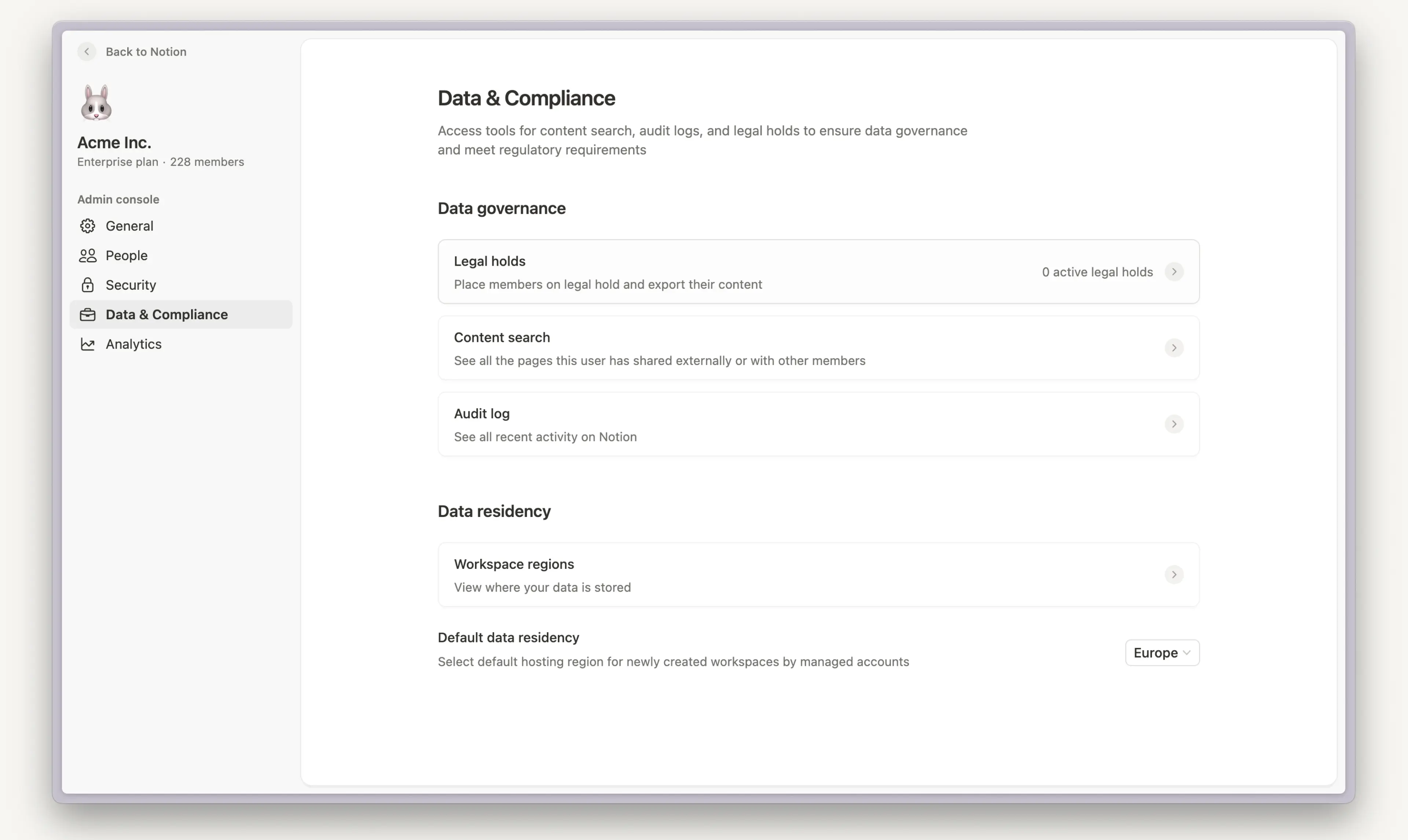
ในฐานะเจ้าขององค์กร ให้เข้าถึง คอนโซลผู้ดูแล และเริ่มการเก็บรักษาข้อมูลตามกฎหมายโดยทำตามขั้นตอนเหล่านี้:
คุณสามารถทำได้โดยคลิกชื่อพื้นที่ทำงานของคุณในแถบด้านข้าง →
จัดการองค์กรภายใต้
ข้อมูลและการปฏิบัติตามกฎระเบียบให้เลือกการเก็บรักษาข้อมูลตามกฎหมายคลิก
สร้างการเก็บรักษาข้อมูลตามกฎหมายตั้งชื่อและคำอธิบายสำหรับการเก็บรักษาข้อมูลตามกฎหมายนี้
เพิ่มผู้ใช้เข้ารายการเก็บรักษาข้อมูลตามกฎหมาย คุณสามารถเลือกเจ้าของพื้นที่ทำงาน สมาชิก และผู้ใช้ชั่วคราวได้ และผู้ใช้ที่ถูกลบออกหลังจากวันที่ 1 สิงหาคม 2024 ก็สามารถเพิ่มได้เช่นกัน
เลือกขอบเขตของการเก็บรักษาข้อมูลตามกฎหมายตามการดำเนินการของผู้ใช้:
ดู แก้ไข และสร้าง
แก้ไข และสร้าง
สร้างเท่านั้น
คลิก
สร้างการเก็บรักษาข้อมูลตามกฎหมาย
เมื่อสร้างการเก็บรักษาข้อมูลตามกฎหมายแล้ว ให้ทำตามขั้นตอนเหล่านี้เพื่อดูหรือส่งออกเอกสารที่ถูกเก็บรักษาไว้:
คุณสามารถทำได้โดยคลิกชื่อพื้นที่ทำงานของคุณในแถบด้านข้าง →
จัดการองค์กรภายใต้
ข้อมูลและการปฏิบัติตามกฎระเบียบให้เลือกการเก็บรักษาข้อมูลตามกฎหมายเลือกรายการเก็บรักษาข้อมูลตามกฎหมายที่คุณต้องการส่งออก
ภายใต้
เรียกดูเนื้อหาให้เลือกส่งออกการเก็บรักษาข้อมูลตามกฎหมายเลือกว่าคุณต้องการส่งออกเนื้อหาหน้าเว็บเป็นไฟล์ PDF หรือส่งออกข้อมูลเมตาของหน้าเว็บเป็นไฟล์ CSV หรือทั้งสองอย่าง
สำหรับไฟล์ CSV ข้อมูลเมตาของหน้าเว็บ คุณจะได้รับลิงก์ทางอีเมลเมื่อการส่งออกพร้อมใช้งาน
สำหรับไฟล์ PDF เนื้อหาหน้า ให้ไปที่
ส่งออกและเลือกไอคอนดาวน์โหลดเมื่อการส่งออกประมวลผลเสร็จสิ้น การส่งออกเหล่านี้จะมีอายุการใช้งาน 30 วัน
ในฐานะเจ้าขององค์กร ให้เข้าถึง คอนโซลผู้ดูแล เพื่อดู แก้ไข และปลดการเก็บรักษาข้อมูลตามกฎหมายโดยทำตามขั้นตอนเหล่านี้:
คุณสามารถทำได้โดยคลิกชื่อพื้นที่ทำงานของคุณในแถบด้านข้าง →
จัดการองค์กรภายใต้
ข้อมูลและการปฏิบัติตามกฎระเบียบให้เลือกการเก็บรักษาข้อมูลตามกฎหมายคุณจะเห็นรายการการเก็บรักษาข้อมูลตามกฎหมายทั้งหมดของคุณ
จากมุมมองนี้ คุณสามารถ:
ดูและแก้ไขรายละเอียดของการเก็บรักษาข้อมูลตามกฎหมาย
เรียกดูและส่งออกเนื้อหาที่ถูกเก็บรักษาไว้
ปลดการเก็บรักษาข้อมูลตามกฎหมาย ซึ่งจะนำผู้ใช้ออกจากรายการนี้และเปิดใช้งานการตั้งค่าการเก็บรักษาสำหรับหน้าที่ถูกเก็บรักษาไว้
หากทีมของคุณต้องจัดการกับบล็อคจำนวนมาก คุณสามารถสร้าง อัปเดต และปลดบล็อคเหล่านั้นด้วยโค้ดแทนการทำด้วยตนเองได้ บล็อคที่สร้างด้วยวิธีนี้จะทำงานเหมือนกับบล็อคที่สร้างในการตั้งค่าองค์กรทุกประการ และจะปรากฏในลิสต์เดียวกัน
ในการใช้งาน เจ้าขององค์กรจะต้องตั้งค่าบอทผู้ดูแลและโทเค็นในการตั้งค่าองค์กรของคุณก่อน ดู API ผู้ดูแลสำหรับองค์กร Enterprise เพื่อเริ่มต้นใช้งาน หรือ ข้อมูลอ้างอิงผู้ดูแล API สำหรับรายละเอียดของปลายทาง
คำถามที่พบบ่อย
ฉันจะเข้าถึงการควบคุมระดับองค์กรได้อย่างไร?
ฉันจะเข้าถึงการควบคุมระดับองค์กรได้อย่างไร?
เมื่อเพิ่มเป็นเจ้าขององค์กรแล้ว คุณสามารถเข้าถึงคอนโซลผ่านลิงก์การตั้งค่าที่มุมขวาบนภายใต้ตัวสลับพื้นที่ทำงาน คุณสามารถ ดูข้อมูลเพิ่มเติม.
การเก็บรักษาข้อมูลตามกฎหมายมีผลครอบคลุมทุกพื้นที่ทำงานหรือไม่?
การเก็บรักษาข้อมูลตามกฎหมายมีผลครอบคลุมทุกพื้นที่ทำงานหรือไม่?
ใช่ การเก็บรักษาข้อมูลตามกฎหมายจะมีผลกับทุกพื้นที่ทำงาน
สมาชิกที่ถูกเพิ่มเข้ารายการเก็บรักษาข้อมูลตามกฎหมายจะได้รับผลกระทบอย่างไร?
สมาชิกที่ถูกเพิ่มเข้ารายการเก็บรักษาข้อมูลตามกฎหมายจะได้รับผลกระทบอย่างไร?
เฉพาะเจ้าขององค์กรเท่านั้นที่จะสามารถดูและจัดการการเก็บรักษาข้อมูลตามกฎหมายได้ สมาชิกและผู้ใช้ชั่วคราวที่อยู่ในรายการเก็บรักษาข้อมูลตามกฎหมายจะไม่เห็นการเปลี่ยนแปลงหรือผลกระทบใดๆ ต่อประสบการณ์การใช้งาน Notion ของพวกเขา
การเก็บรักษาข้อมูลตามกฎหมายสามารถย้อนหลังไปได้ไกลแค่ไหน?
การเก็บรักษาข้อมูลตามกฎหมายสามารถย้อนหลังไปได้ไกลแค่ไหน?
การเก็บรักษาข้อมูลตามกฎหมายใช้ฟีเจอร์บันทึกการตรวจสอบเพื่อระบุการดำเนินการของผู้ใช้ (ดู, แก้ไข, สร้าง) บนหน้า การเก็บรักษาข้อมูลตามกฎหมายสามารถย้อนหลังไปได้ไกลที่สุดถึงวันที่เพิ่มระดับแพ็คเกจ Enterprise ของพื้นที่ทำงานหรือเดือนพฤษภาคม 2022 (เมื่อมีการเปิดตัวบันทึกการตรวจสอบ)
การตั้งค่าการลบที่มีอยู่ส่งผลต่อการเก็บรักษาข้อมูลตามกฎหมายอย่างไร?
การตั้งค่าการลบที่มีอยู่ส่งผลต่อการเก็บรักษาข้อมูลตามกฎหมายอย่างไร?
เจ้าของพื้นที่ทำงานระดับ Enterprise มีตัวเลือกในการกำหนดกำหนดการลบถอดความอัตโนมัติสำหรับ AI Meeting Notes ซึ่งคุณสามารถ ดูข้อมูลเพิ่มเติม กำหนดการลบถอดความอัตโนมัติจะไม่ลบถอดความในหน้าที่อยู่ในรายการเก็บรักษาข้อมูลตามกฎหมาย